AI で PowerPoint を作るには?3 つの方法と、直せる形で出すコツ
この記事の答えAI で PowerPoint を作る方法は、PowerPoint の中の Copilot に頼む・スライド生成サービスで作って書き出す・いつもの AI に頼んで PowerPoint を受け取る、の 3 つです。後で直せる形にするには、図形・表・グラフのまま出る方法を選び、確認済みの情報だけを渡します。
この記事には運営会社の製品(Narrative)の紹介が含まれます。
- 方法は 3 つ。PowerPoint の中の Copilot・生成サービスからの書き出し・いつもの AI から
- 図形・表・グラフのまま出る方法を選ぶ。画像で貼られると直せない
- 渡すのは読む相手・決めたいこと・確認済みの情報の 3 つ
方法は 3 つ
AI で PowerPoint を作る方法は 3 つあります。PowerPoint の中の Copilot に頼む、スライド生成サービス(Gamma など)で作って PowerPoint に書き出す、いつもの AI(Claude・ChatGPT など)に頼んで PowerPoint を受け取る、です。どれも「渡す情報」は同じで、違うのは作る場所と、出てくるものの形です。
| 方法 | 作る場所 | 出てくる形 | 向く人 |
|---|---|---|---|
| Copilot に頼む | PowerPoint の中 | PowerPoint そのもの | Microsoft 365 を全員が使う会社 |
| 生成サービスで作って書き出す | 専用の画面 | PPTX に書き出し(要素の形はサービスによる) | 1 人で速く見た目を整えたい |
| いつもの AI に頼む | Claude・ChatGPT などの画面 | PDF と PowerPoint(図形・表・グラフのまま) | AI エージェントを既に使っていて、チームで揃えたい |
方法 1: PowerPoint の中の Copilot に頼む
Microsoft 365 Copilot は PowerPoint の中で下書きを生成します。会社のテンプレートを開いてから頼むと、その体裁に沿って組まれます。ライセンスの上乗せ費用(1 人・月 ¥4,497、税別・年契約)が要り、仕上がりは使う人とテンプレートに左右されます。
- 会社のテンプレート(.potx)を開く
- Copilot に、読む相手・決めたいこと・確認済みの情報を渡す
- 生成された下書きの数字と社名を確かめ、要らないページを消す
方法 2: 生成サービスで作って PowerPoint に書き出す
Gamma などの生成サービスは、専用の画面でテーマを選んで生成し、PowerPoint に書き出します。速く見た目が整う反面、書き出したときに要素がどこまで直せるかはサービスと資料によります。作る前に、1 枚だけ書き出して PowerPoint で開き、文字が直せるかを確かめます。
方法 3: いつもの AI に頼んで PowerPoint を受け取る
Narrative は、Claude や ChatGPT などのいつもの AI に 1 行つなぐと、AI に日本語で頼むだけで PDF と PowerPoint が返ります。配色・書体・ロゴはサーバーが決めるので、誰が頼んでも同じ体裁です。PowerPoint では図形・表・グラフのまま直せます。
直せる形で出すコツ
いちばん多い落とし穴は、ページが 1 枚の画像として貼られることです。社名を 1 か所直すだけでも作り直しになります。作る前に出力の形を確かめ、図形・表・グラフのまま出る方法を選びます。
各社の書き方には差があります。Beautiful.ai は「スピーカーノートを含め、すべての要素を PowerPoint の中で編集できる」とヘルプに明記(Pro 以上)、イルシルは「本文・表・グラフ・図形は編集でき、イラストとロゴは 1 枚の画像になる」と分けて説明しています。Gamma は表について「編集できる表として書き出される」と書いていますが、本文や図解の扱いは記載がありません。Canva は編集の可否そのものを書いていません。
- 数字は AI に埋めさせない。「無い数字は書かない」と依頼文に入れる
- 1 枚だけ先に作って PowerPoint で開き、文字が直せるかを見る
- 会社のテンプレートかデザイン設定を先に用意する。後から色を直すより安い
送る前の確認
社名・宛名・数値・出典・日付に誤りが無いか。AI が埋めた数字や、他社への提案が混ざっていないか。書き出したファイルでフォント・改行・見切れ・ページ順に問題が無いか。次の行動を、誰がいつまでに行うかが分かるか。この 4 つを見てから送ります。
次に読むもの
道具そのものを比べるなら AI でパワポを作るサービスのおすすめは?、図を貼るところでつまずいているなら 図解を PowerPoint に貼るには?、構成から決めたいなら 提案書の構成 が続きです。
この記事で比べた製品

Microsoft 365 Copilot
PowerPoint・Word・Excel・Teams の中で動く AI。PowerPoint の中で資料の下書きを生成し、会社のテンプレートに沿って組める。
- 料金
- ¥4,497(1 人・月、税別、年契約)/ Business アドオンは年払いで月 ¥3,148 相当
向いている
- PowerPoint をそのまま使える。書き出しの手間が無い
- 社内の Teams・SharePoint の情報を参照できる
向いていない
- Microsoft 365 のライセンスに上乗せの費用
- 仕上がりはテンプレートと使う人の手に左右される

Gamma
AI でスライド・文書・Web ページを生成する専用の画面。クレジット制で、プランごとに月のクレジットが決まる。
- 料金
- Free / Plus $9 / Pro $18 / Ultra $90(1 席・月、年払い)
向いている
- 生成が速く、見た目が整う
- Web ページとしても共有できる
向いていない
- クレジットの消費が資料ごとに変わり、月に何枚作れるかが読みにくい
- 会社のデザインに合わせるには Pro 以上

Narrative
いつもの AI(Claude・ChatGPT・Gemini など)に頼むだけで、会社のデザインで揃った資料が PDF と PowerPoint で返るサービス。画面を開かず、AI エージェントから使う。
- 料金
- 無料 / プロ ¥1,980 / ビジネス ¥4,980(1 人・月、税込)
向いている
- いつもの AI から呼べる(新しい画面を覚えない)
- 誰が作っても同じ配色・余白・書体で揃う
- PowerPoint で図形・表・グラフのまま直せる
- 版と直した経緯がチームに残る
向いていない
- 座標を指定して自由に置く用途には向かない(体裁はサーバーが決める)
- AI エージェントをまだ使っていない人には入口が分かりにくい
よくある質問
無料でできますか?
Gamma の無料枠(登録時の 400 クレジット。無料プランでは補充されません)と Narrative の無料枠(30 枚)で試せます。Microsoft 365 Copilot はライセンスへの上乗せ費用が要りますが、Copilot チャットは対象の Microsoft 365 の契約があれば追加費用なしで使えます。
作った PowerPoint の文字を直せますか?
図形・表・グラフのまま出ていれば直せます。ページが 1 枚の画像になっている場合は直せないので、作る前に出力の形を確かめてください。
何枚くらいが適切ですか?
営業提案なら課題・解決策・根拠・費用と条件・次の行動の 5 枚で足ります。判断に要る情報が揃えば、枚数は増やさなくてよいです。
社外に出す前に何を確かめますか?
社名・宛名・数値・出典・日付、AI が埋めた数字が無いか、フォントと改行の崩れ、ページの順です。
出典
- Beautiful.ai ヘルプ「編集できる PowerPoint で書き出すには」確認日 2026-09-16
- イルシル「イルシルで作った資料を、そのままパワポで提出するには」確認日 2026-09-16
- Canva ヘルプ「ダウンロードできるファイル形式」確認日 2026-09-16
- ビジネス向け Microsoft 365 Copilot確認日 2026-09-16
- Gamma ヘルプ「プランと料金」確認日 2026-09-16
- Narrative 使い方確認日 2026-09-15
- Narrative PowerPoint の編集範囲確認日 2026-09-15
この記事を書いた人

Narrative を作っているチームが、実際に AI で資料を作りながら書いています。料金や機能は各社の公開ページを確認日つきで載せ、確かめられない数字は書きません。
関連する記事

Claude でパワポを作るには?社内説明会の資料 5 枚の作例と、つなぎ方・頼み方
Claude(claude.ai)でパワポを作る 2 つの方法を、社内説明会の資料 5 枚の作例で紹介します。ファイル作成の機能とコネクタの違い、コネクタのつなぎ方の手順、そのまま写せる頼み文、できあがった資料で確かめる所、無料のテンプレートのダウンロードまでまとめました。

事業計画書のテンプレートは?小さな会社の 6 枚の作例と、数字の書き方
事業計画書のテンプレートを、小さな会社の 6 枚の作例で紹介します。ページごとの役割と言い切る一文、売上と収支の数字に前提を添える書き方、融資用の書式との違い、AI への頼み方、無料の PowerPoint のダウンロードと、登録せずにその場で直す方法までまとめました。
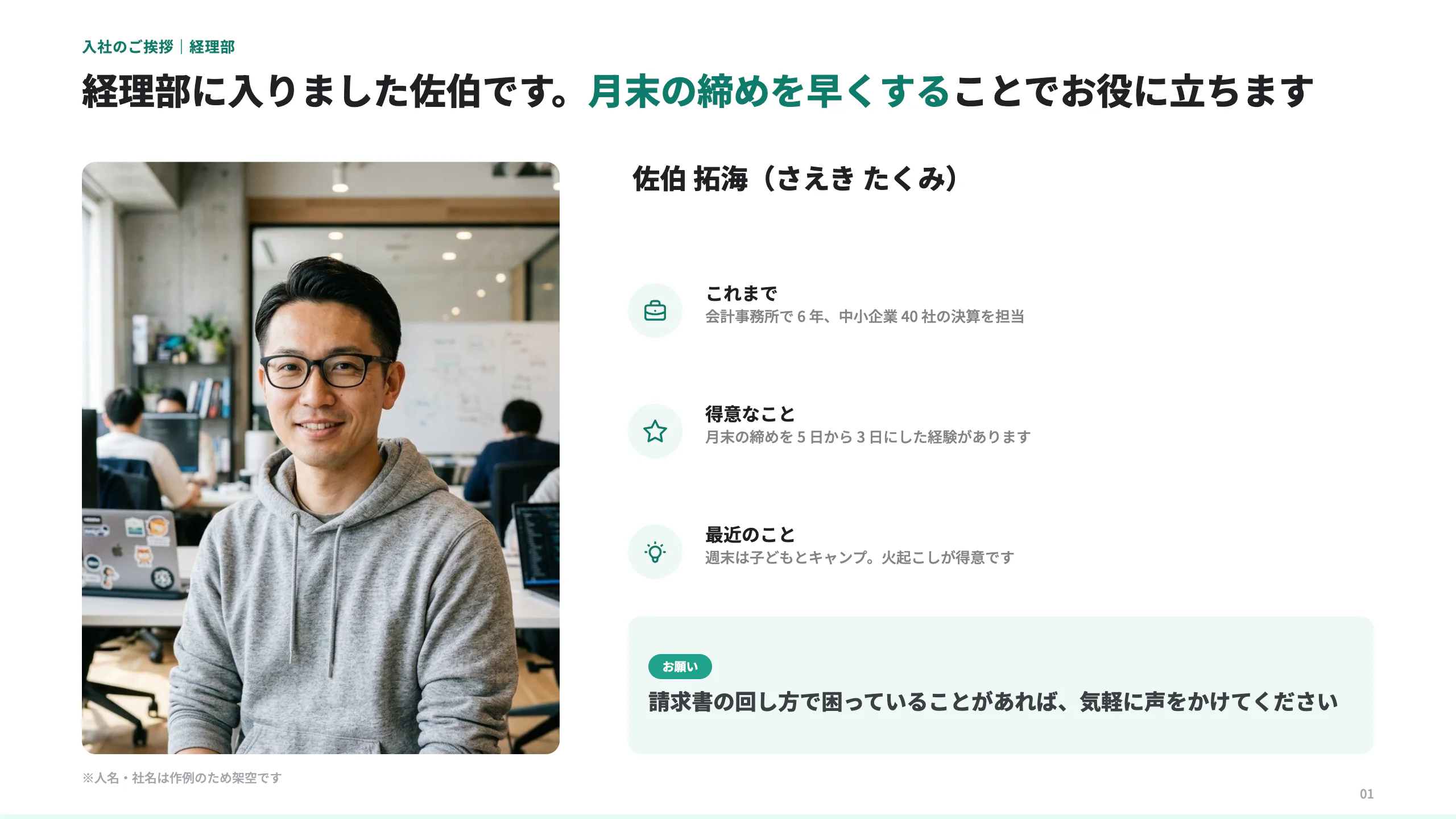
自己紹介のパワポはどう作る?入社・初回訪問・研修の 3 場面の作例と 1 枚の組み方
自己紹介のパワポを、入社の挨拶・はじめての訪問・新人研修の 3 場面の作例で紹介します。1 枚の組み方(写真・名前・役に立てること・3 つの話題)、場面ごとに変えるところ、題の書き方、避けたいこと、登録せずに作例を自分の内容へ直す方法までまとめました。