

この記事には運営会社の製品(Narrative)の紹介が含まれます。
- 方法は 2 つ。ファイル作成の機能か、資料作成のコネクタか
- 読む人・伝えたいこと・使ってよい数字を先に渡す
- 題は結論の 1 文で、と頼み文に入れる
Claude でパワポを作る 2 つの方法
Claude でパワポを作る方法は、Claude 自身に PowerPoint を書き出してもらうか、資料作成のコネクタをつないで仕上げてもらうかの 2 つです。どちらが向くかは、デザインを会社でそろえたいかで決まります。
| ファイル作成の機能 | 資料作成のコネクタ(この作例) | |
|---|---|---|
| 何をするか | Claude が PowerPoint のファイルを作る | Claude が中身を書き、つないだサービスが会社のデザインで仕上げる |
| 見た目 | 頼むたびに変わりやすい | 会社のデザインで毎回そろう |
| 直し方 | 落としたファイルを PowerPoint で直す | 画面で字を押して直す。PowerPoint でも直せる |
| 向く人 | まず 1 本作ってみたい | チームで同じ見た目にそろえたい |
コネクタのつなぎ方(claude.ai)
コネクタは、claude.ai の設定から 1 回つなげば、次からは会話の中で「資料にして」と頼むだけで使えます。Narrative の場合の手順は次のとおりです。
- claude.ai の 設定 → コネクタ → 「カスタムコネクタを追加」 を開く
- 接続先に
https://pawapoai.com/mcpを貼る(認証は OAuth のまま) - 開いた画面で「許可する」を押す
つないだあとは、会話の中で「経費精算の説明会の資料を 5 枚で作って」のように頼むと、上の作例のような資料が返ってきます。
説明会の資料を作った頼み文
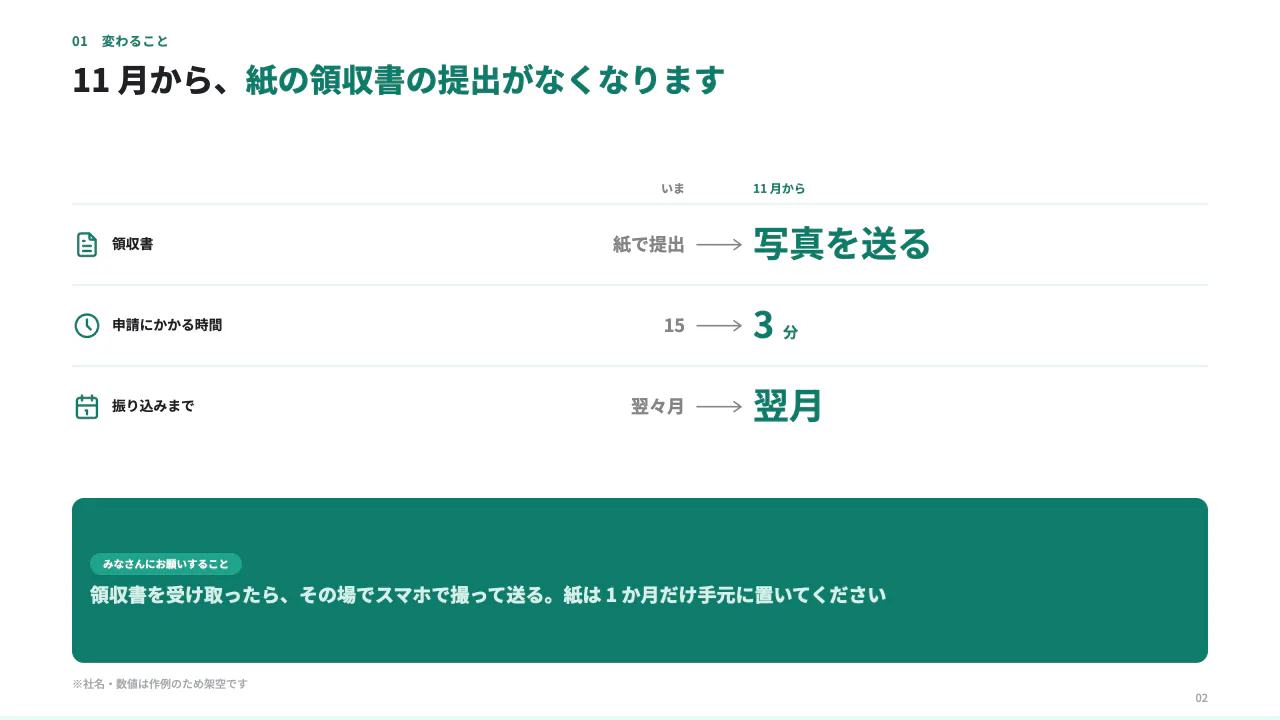
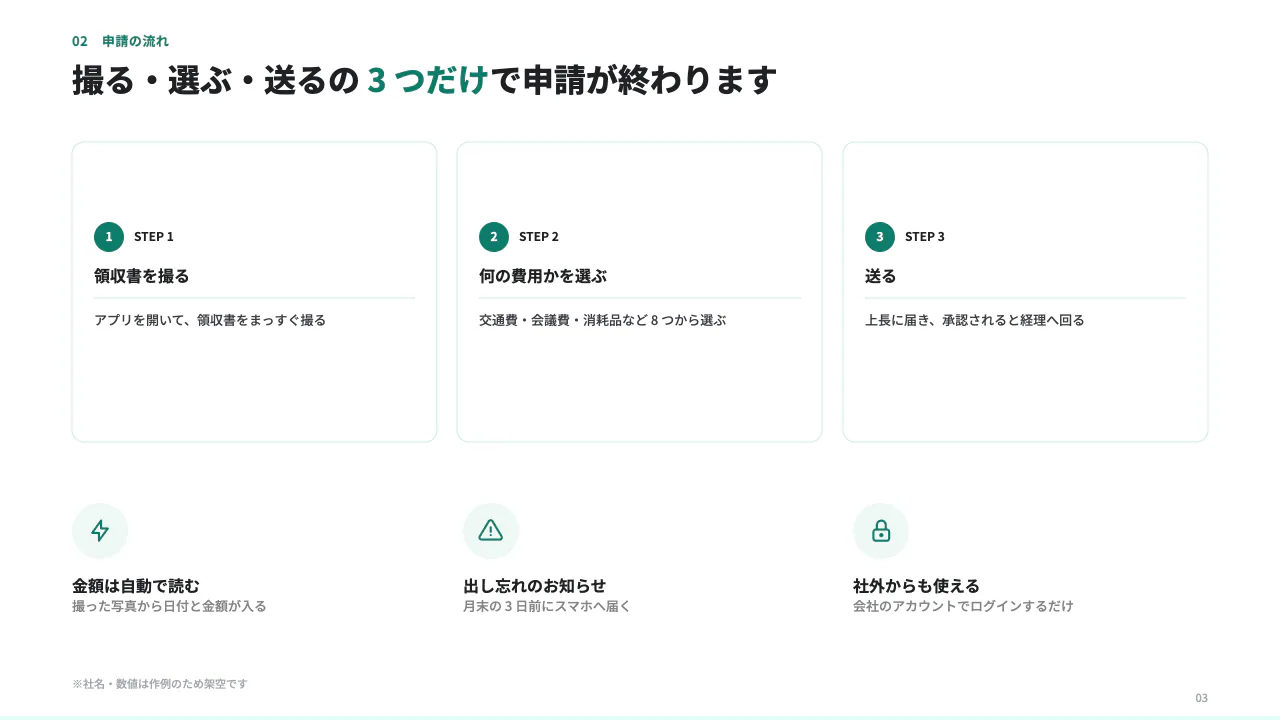
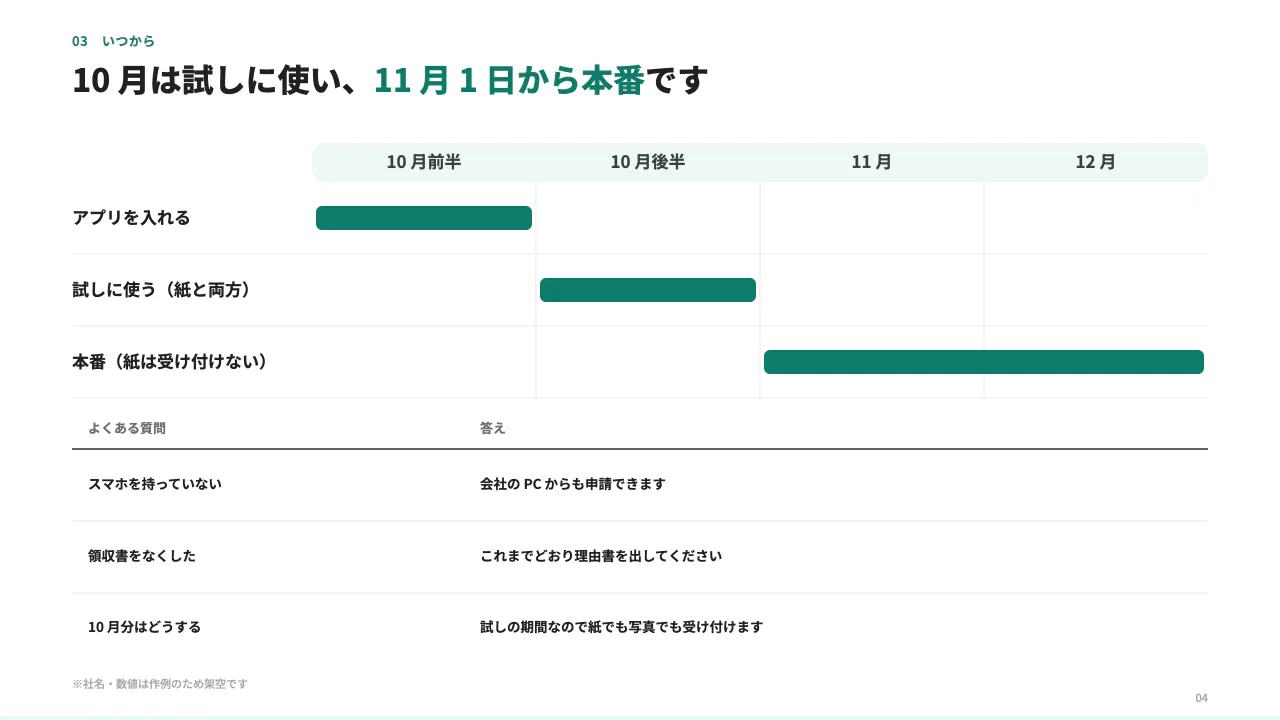
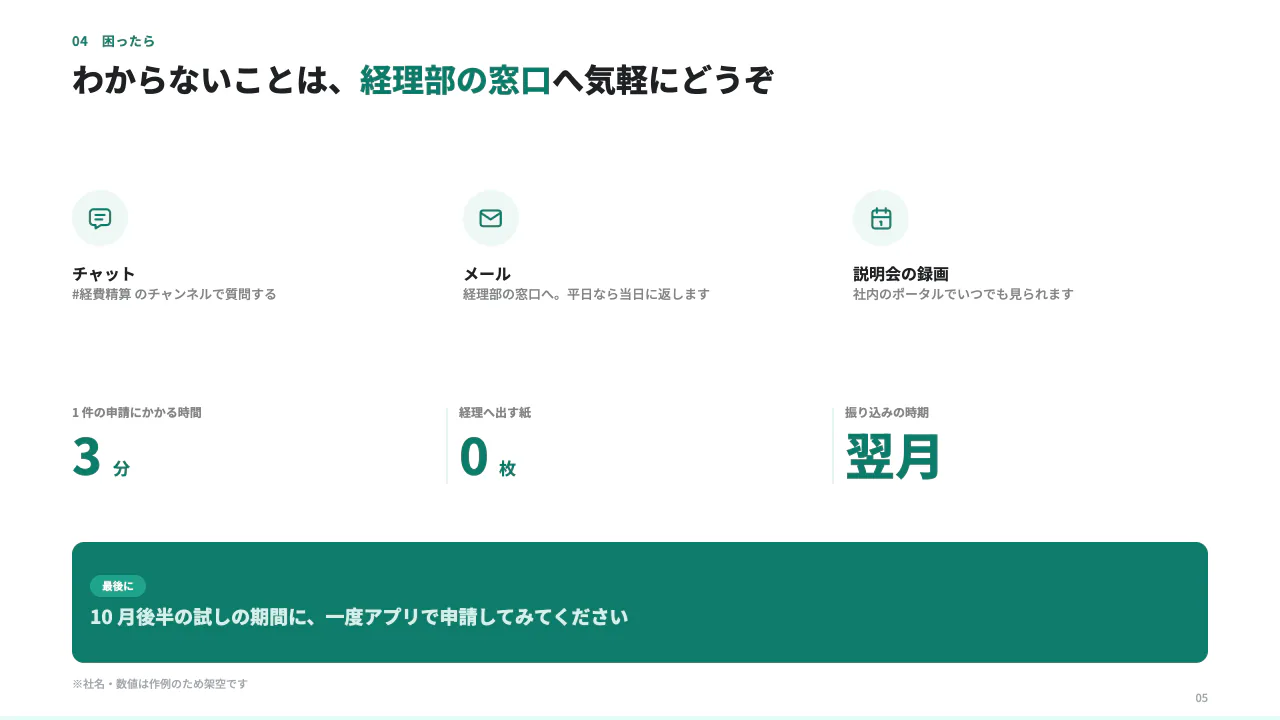
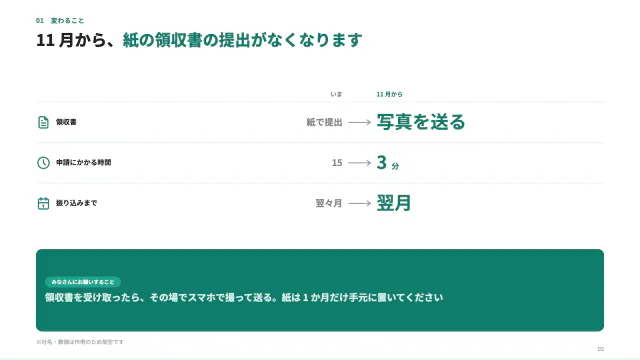
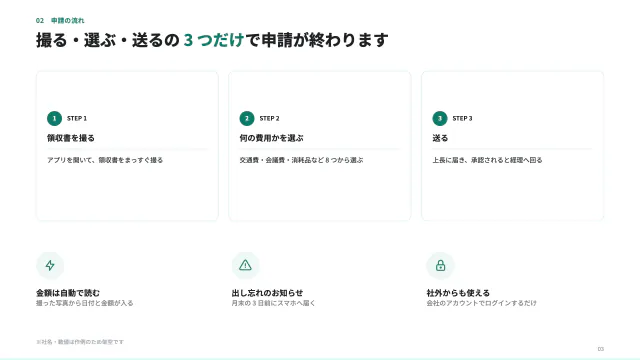
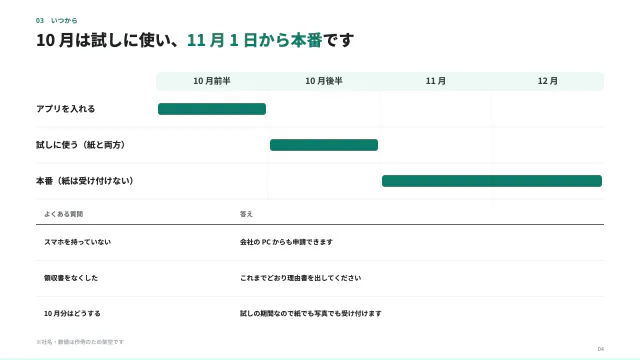
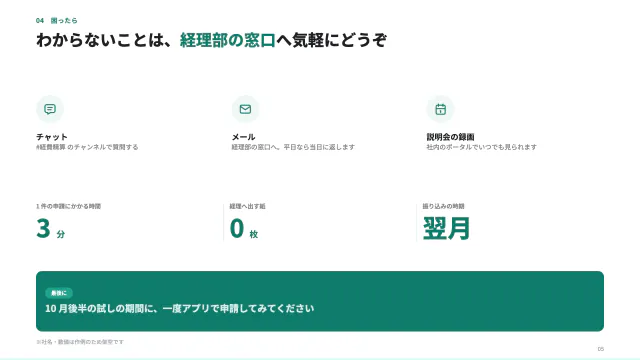
上の作例(経理部が全社に経費精算の新しいルールを説明する資料。社名・数字は架空)は、次の頼み文から作りました。
ポイントは 3 つです。
- 読む人を書く: 「経理に詳しくない人も多い」と書くと、言葉がやさしくなる
- 数字は渡したものだけ: 15 分・3 分・翌々月・翌月のように、決まった数字を先に渡す
- 題は結論の 1 文で、と頼む: 「変わること」のような見出しではなく「11 月から、紙の領収書の提出がなくなります」になる
できあがった資料で確かめる 3 つ
- 題だけを順に読んで、筋が通るか: 「スマホで 3 分に → 紙がなくなる → 3 つで申請が終わる → 11 月 1 日から → 困ったら窓口へ」
- 数字が渡した材料にあるか: 出てきた数字を 1 つずつ照らす
- 日付と部署が正しいか: 説明会の資料は、日付の間違いがいちばん問い合わせを増やす
AI で企画書を作る場合の渡し方は AI で企画書を作るには?、題の書き方は パワポのタイトルはどう書く? でも詳しく書いています。
作例を自社の説明会用に書き換える
上の作例の「押して触ってみる」を押すと、登録せずに直せる画面で同じ 5 枚が開きます。日付やルールの中身を押して書き換えれば、そのまま自社の説明会で使えます(お試しの画面では保存されません)。PowerPoint を落とせば、字も表もいつもの操作で直せます。ほかのテンプレートは テンプレートの一覧 にあります。
この記事で比べた製品

Narrative
いつもの AI(Claude・ChatGPT・Gemini など)に頼むだけで、会社のデザインで揃った資料が PDF と PowerPoint で返るサービス。画面を開かず、AI エージェントから使う。
- 料金
- 無料 / プロ ¥1,980 / ビジネス ¥4,980(1 人・月、税込)
向いている
- いつもの AI から呼べる(新しい画面を覚えない)
- 誰が作っても同じ配色・余白・書体で揃う
- PowerPoint で図形・表・グラフのまま直せる
- 版と直した経緯がチームに残る
向いていない
- 座標を指定して自由に置く用途には向かない(体裁はサーバーが決める)
- AI エージェントをまだ使っていない人には入口が分かりにくい
よくある質問
Claude だけでパワポは作れますか?
作れます。Anthropic は、Claude が文書を要約してスライドにし、PowerPoint のファイルとして書き出せると案内しています。会社の決まったデザインでそろえたいときは、資料作成のコネクタをつなぐ方法が向いています。
コネクタをつなぐのに費用はかかりますか?
Claude の側でカスタムコネクタを足す操作自体に費用はかかりません。つなぐ先のサービスの料金は、それぞれのサービスで確かめてください。Narrative は無料で始められます。
社内の資料を Claude に渡しても大丈夫ですか?
会社で使ってよい AI と、渡してよい情報の範囲を先に確かめてください。数字をそのまま渡せない場合は、概数や割合に置き換えて頼む方法もあります。
できあがった資料はどこを確かめればよいですか?
題だけを順に読んで筋が通るか、数字が渡した材料にあるか、日付と担当の部署が正しいかの 3 つです。
出典
- Create and edit files with Claude(Anthropic ヘルプセンター)確認日 2026-09-28
- Narrative 使い方確認日 2026-09-28
この記事を書いた人

Narrative を作っているチームが、実際に AI で資料を作りながら書いています。料金や機能は各社の公開ページを確認日つきで載せ、確かめられない数字は書きません。
関連する記事

事業計画書のテンプレートは?小さな会社の 6 枚の作例と、数字の書き方
事業計画書のテンプレートを、小さな会社の 6 枚の作例で紹介します。ページごとの役割と言い切る一文、売上と収支の数字に前提を添える書き方、融資用の書式との違い、AI への頼み方、無料の PowerPoint のダウンロードと、登録せずにその場で直す方法までまとめました。
自己紹介のパワポはどう作る?入社・初回訪問・研修の 3 場面の作例と 1 枚の組み方
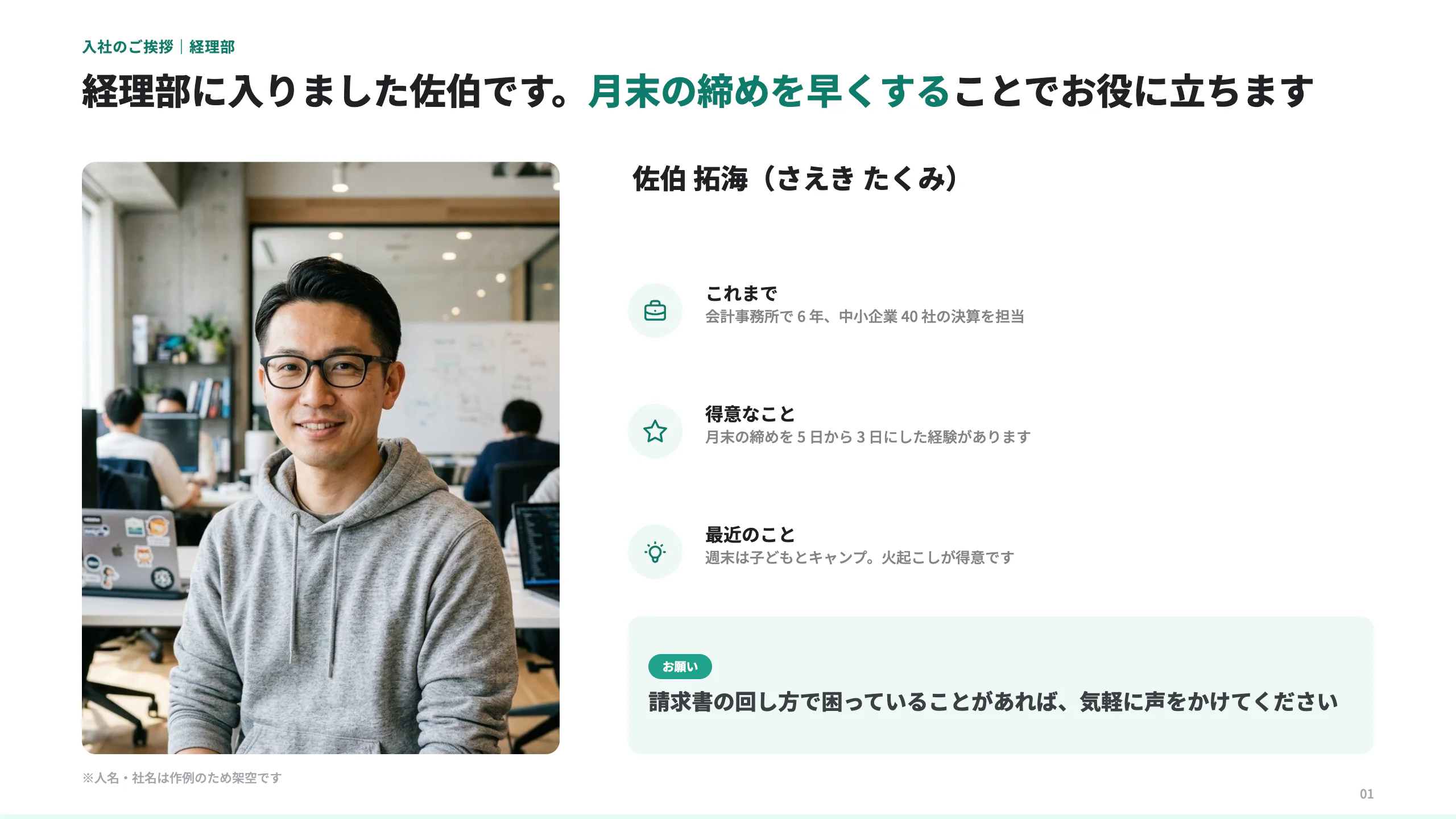
自己紹介のパワポを、入社の挨拶・はじめての訪問・新人研修の 3 場面の作例で紹介します。1 枚の組み方(写真・名前・役に立てること・3 つの話題)、場面ごとに変えるところ、題の書き方、避けたいこと、登録せずに作例を自分の内容へ直す方法までまとめました。

AI で企画書を作るには?販促イベントの企画書 6 枚の作例と、渡す材料・頼み方
AI で企画書を作る手順を、販促イベントの企画書 6 枚の作例で紹介します。AI に渡す 3 つの材料、実際の頼み文、AI に任せることと人が決めること、できあがった企画書で確かめる所、登録せずに作例を自分の内容へ直す方法までまとめました。