

この記事には運営会社の製品(Narrative)の紹介が含まれます。
- 列は 4 つまで。先頭の列に「何を比べているか」を置く
- 数字は右揃えにして、単位は見出しに書く
- 表の上に結論を 1 文。表は根拠として置く
表が読みにくくなる 3 つの原因
表が読みにくいのは、列が多すぎる・比べる軸が見えない・数字の揃え方がばらばら、のどれかです。表そのものが悪いのではなく、比べる形になっていないことが原因です。
直す前と後を、同じ内容で並べます。
直す前(列 6 つ、単位がセルの中、左揃え)
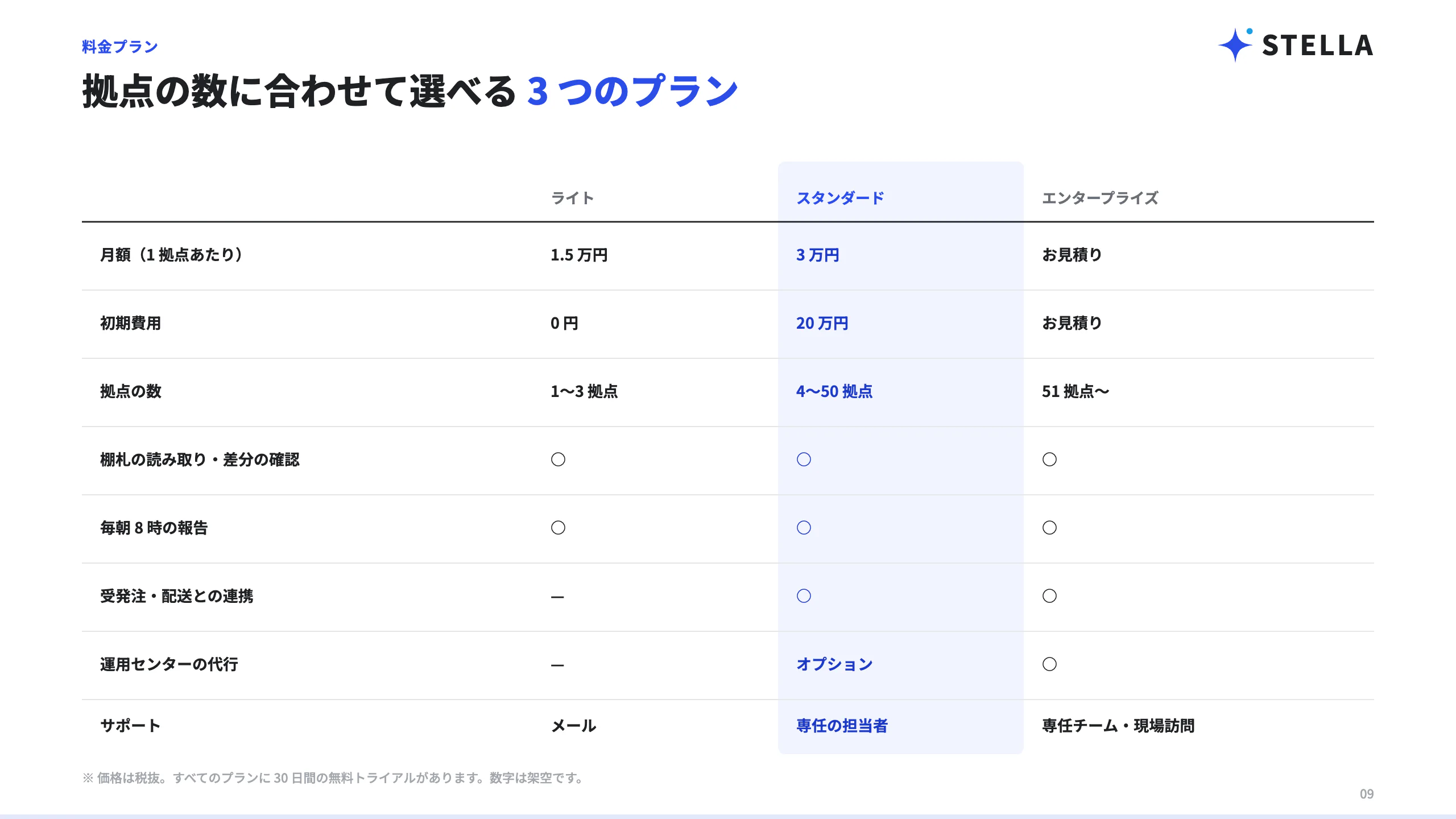
| プラン | 料金 | 初期費用 | 拠点 | 棚札 | 差分の確認 | サポート |
|---|---|---|---|---|---|---|
| ライト | 1.5万円/月 | 0円 | 1〜3 | 対応 | 対応 | メールのみ |
| スタンダード | 3万円/月 | 20万円 | 4〜50 | 対応 | 対応 | 専任担当がつきます |
直した後(列 4 つ、単位は見出し、数字は右揃え、結論を上に)
スタンダードは初期費用がかかる代わりに、拠点数と専任のサポートが付きます。
| プラン | 月額(万円) | 初期費用(万円) | 拠点数 |
|---|---|---|---|
| ライト | 1.5 | 0 | 1〜3 |
| スタンダード | 3.0 | 20 | 4〜50 |
棚札と差分の確認はどちらのプランでも使えるので、列から外して注記に回しました。読む人が比べたいのは、値段と規模です。
5 つの決まり
読みやすい表は、次の 5 つを守っています。どれも表を作ったあとに 1 分で確かめられます。
| 決まり | やること | 外すとどうなるか |
|---|---|---|
| 1. 列は 4 つまで | 比べたい軸を列に。5 つ目からは付録か別のページ | 1 行が長くなり、目が行を追えなくなる |
| 2. 先頭の列に「何を比べているか」 | プラン名・製品名・部門名を左端に | どの行の話か分からず、見出しに戻って読み直す |
| 3. 数字は右揃え、単位は見出しに | 「1.5万円」ではなく「1.5」+見出しに「(万円)」 | 桁が揃わず、大小を比べられない |
| 4. 罫線より帯 | 縦線を消し、1 行おきの薄い帯か、行の間の薄い線だけに | 線が多いほど、数字より線が目立つ |
| 5. 結論を表の上に 1 文 | 「A は B より 2 倍速い」のように言い切る | 読む人が表から結論を探すことになる |
見出しの行は、表の先頭の行として作ります。PowerPoint では表の「タイトル行」を有効にすると、読み上げソフトが列の見出しとして扱います(Microsoft のアクセシビリティの案内に手順があります)。
作例:3 社を比べて選定を報告する 5 枚
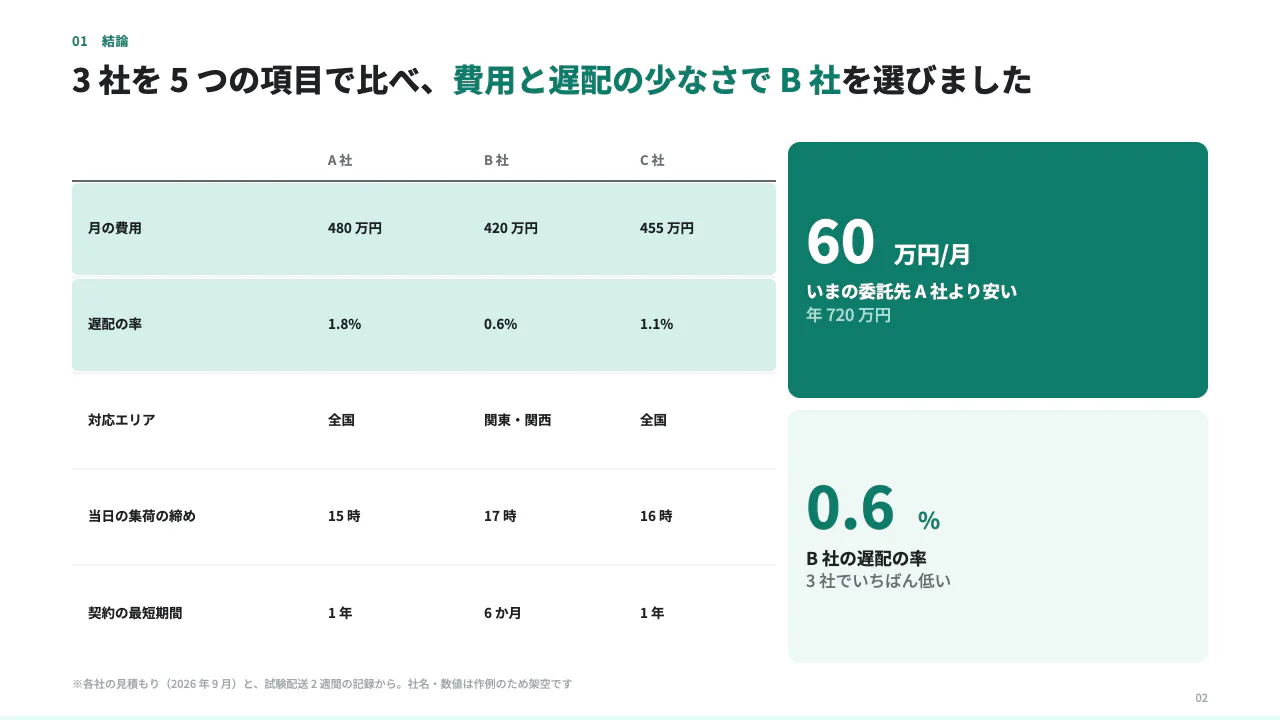
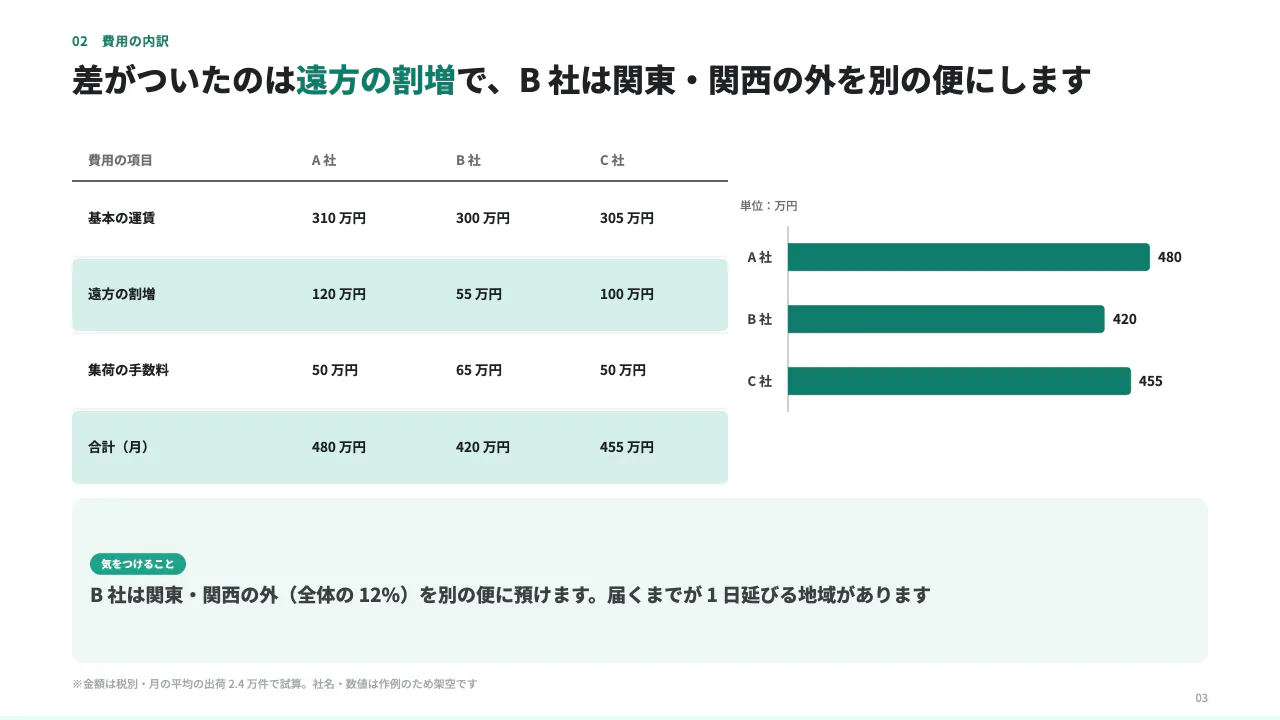
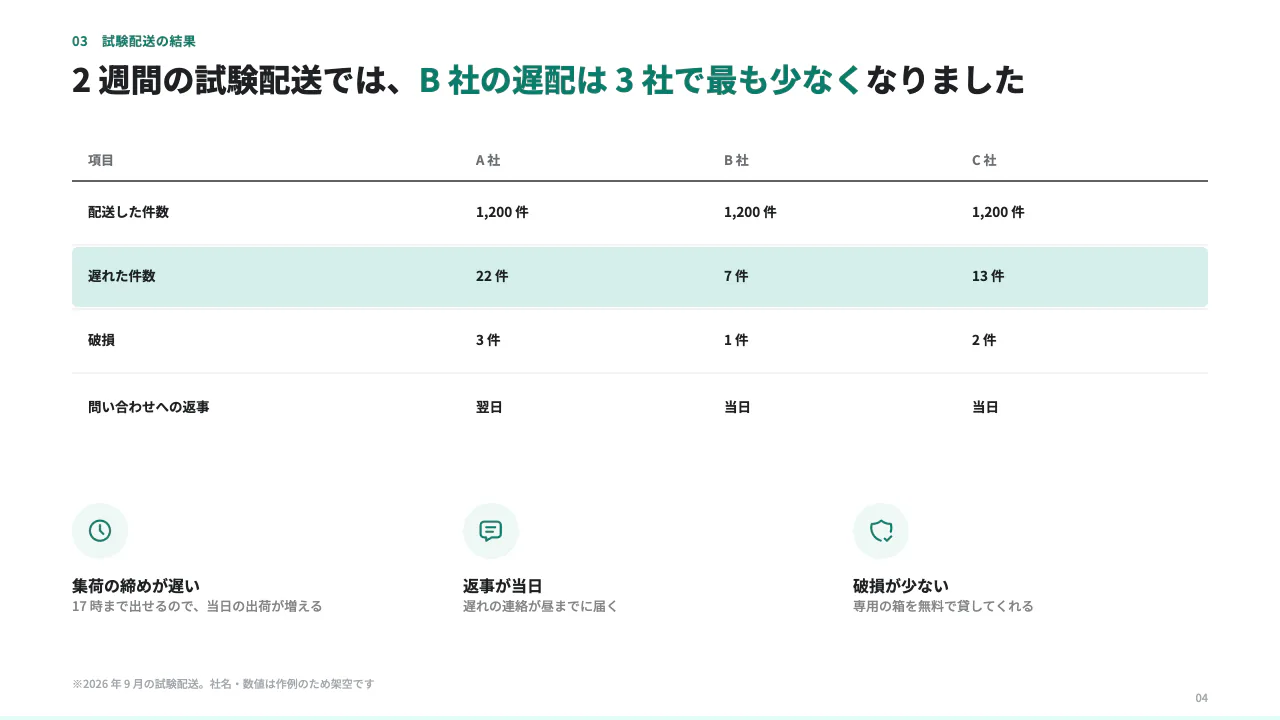
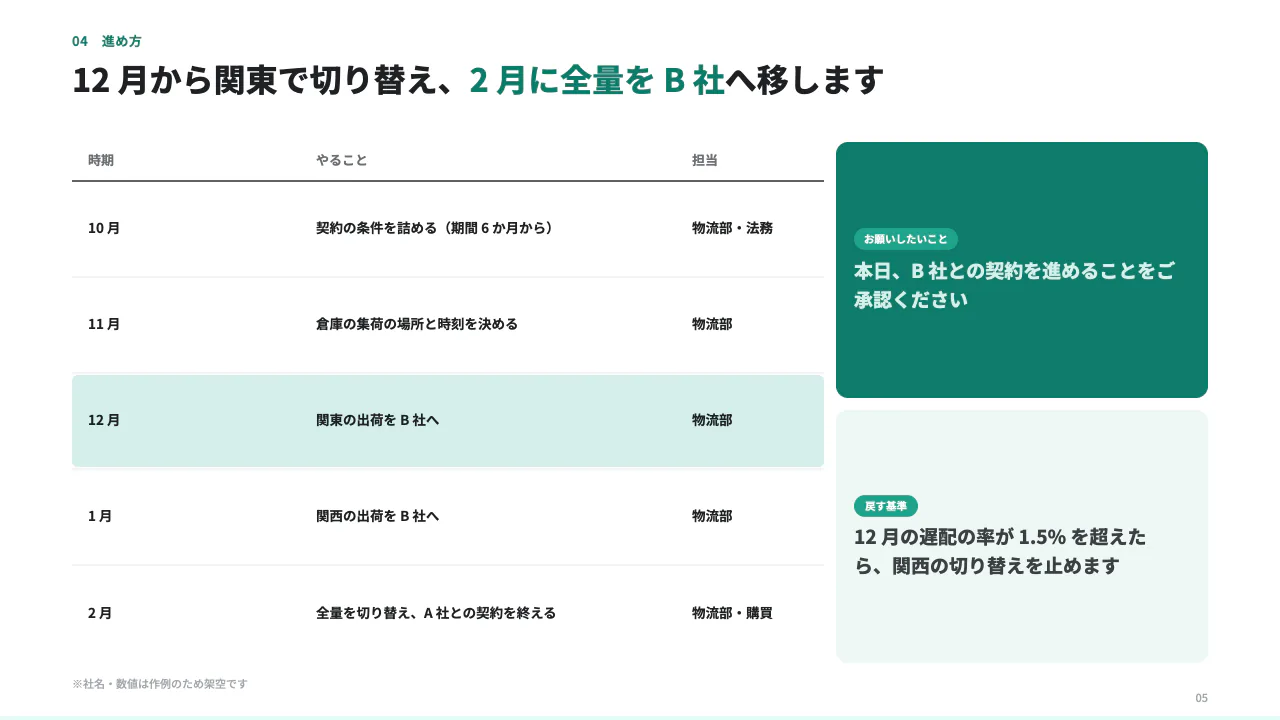
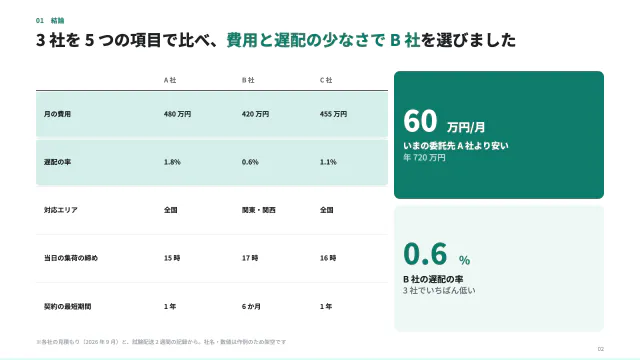
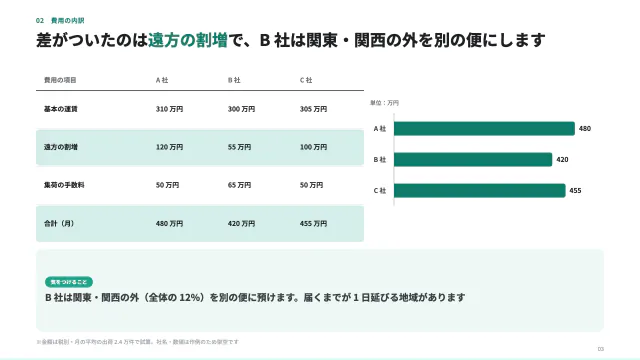
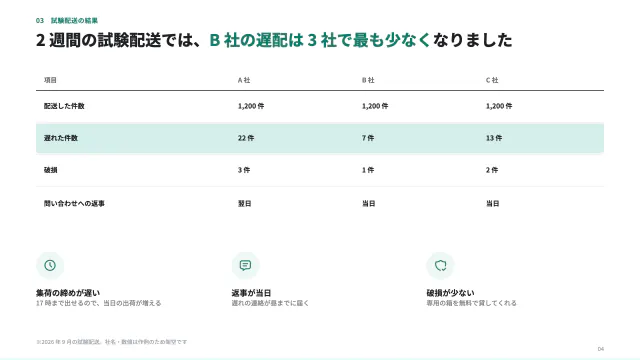
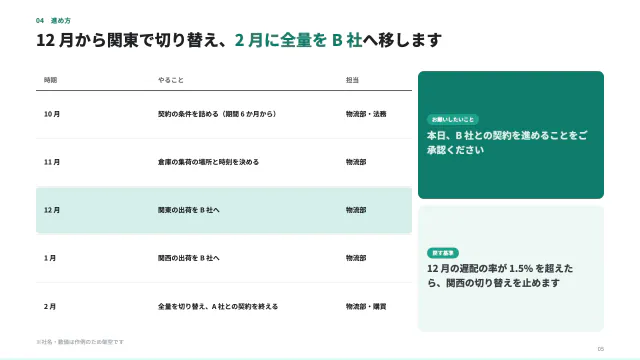
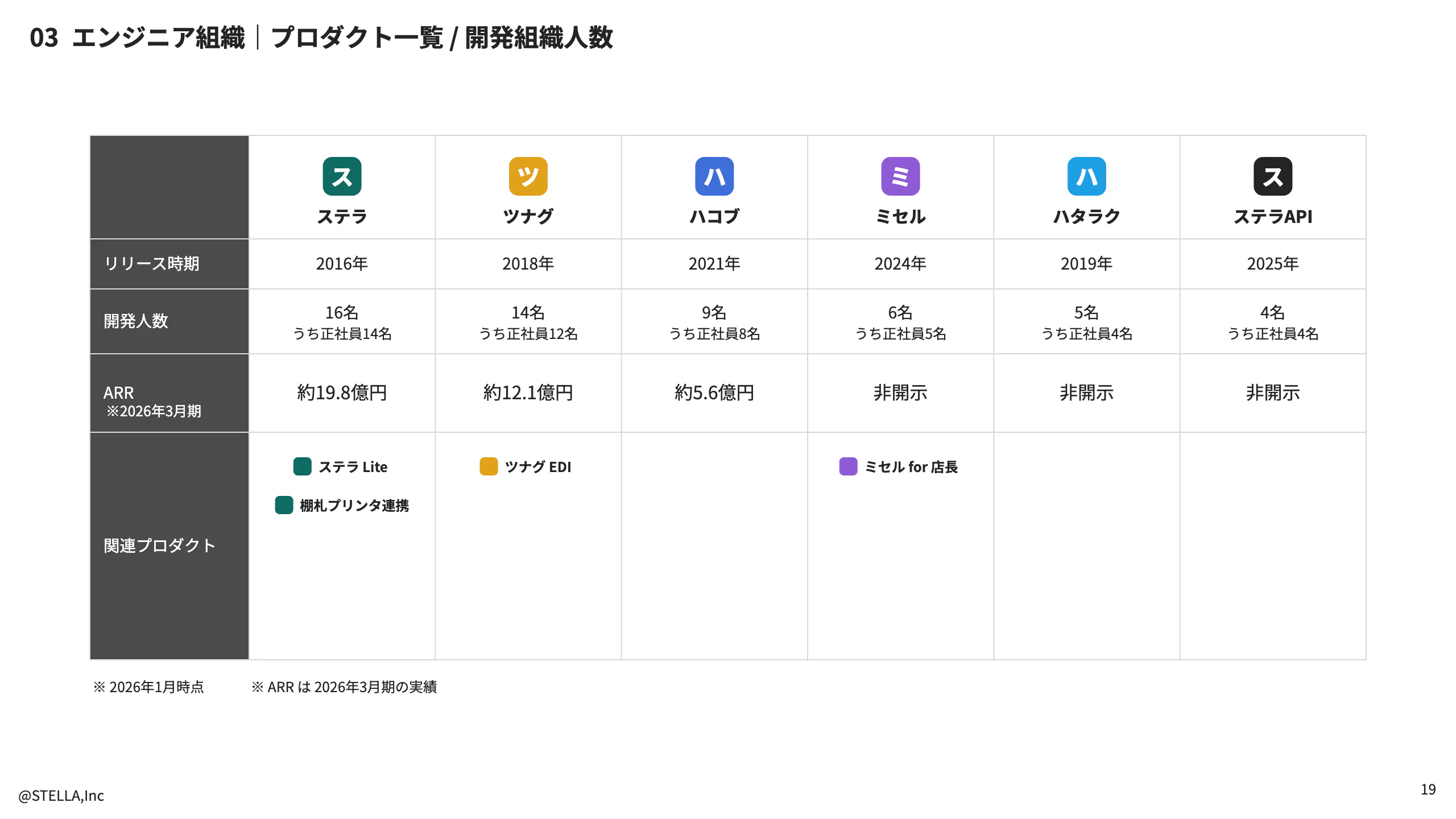
記事の最初の作例は、配送の委託先 3 社を比べて 1 社を選ぶ社内の報告です(社名・数字は作例のため架空)。5 つの決まりを、表の多い資料でどう当てたかを並べます。
| 決まり | この作例でしたこと |
|---|---|
| 1. 列は 4 つまで | どの表も「項目 + 3 社」の 4 列。対応エリアのような文字の比較も同じ表に入れた |
| 2. 先頭の列に比べる軸 | 費用・遅配の率・集荷の締めなど、比べる項目を左端に置いた |
| 3. 単位をそろえる | 費用は「万円」、遅配は「%」で、同じ行の中の単位をそろえた |
| 4. 罫線より帯 | 決め手になった行(月の費用・遅配の率)だけに帯を付け、ほかは行の間の薄い線だけ |
| 5. 結論を表の上に | 各ページの題を「費用と遅配の少なさで B 社を選びました」のような結論の 1 文にした |
表の横に大きな数字を 2 つ置いたページ(2 枚目)は、表を読まなくても結論が分かる形です。表は根拠として残し、判断に要る差だけを数字で見せています。作例の下の「この作例を自分の内容に直す」から、登録せずに同じ表を書き換えられます。
表より速く伝わる形が 2 つある
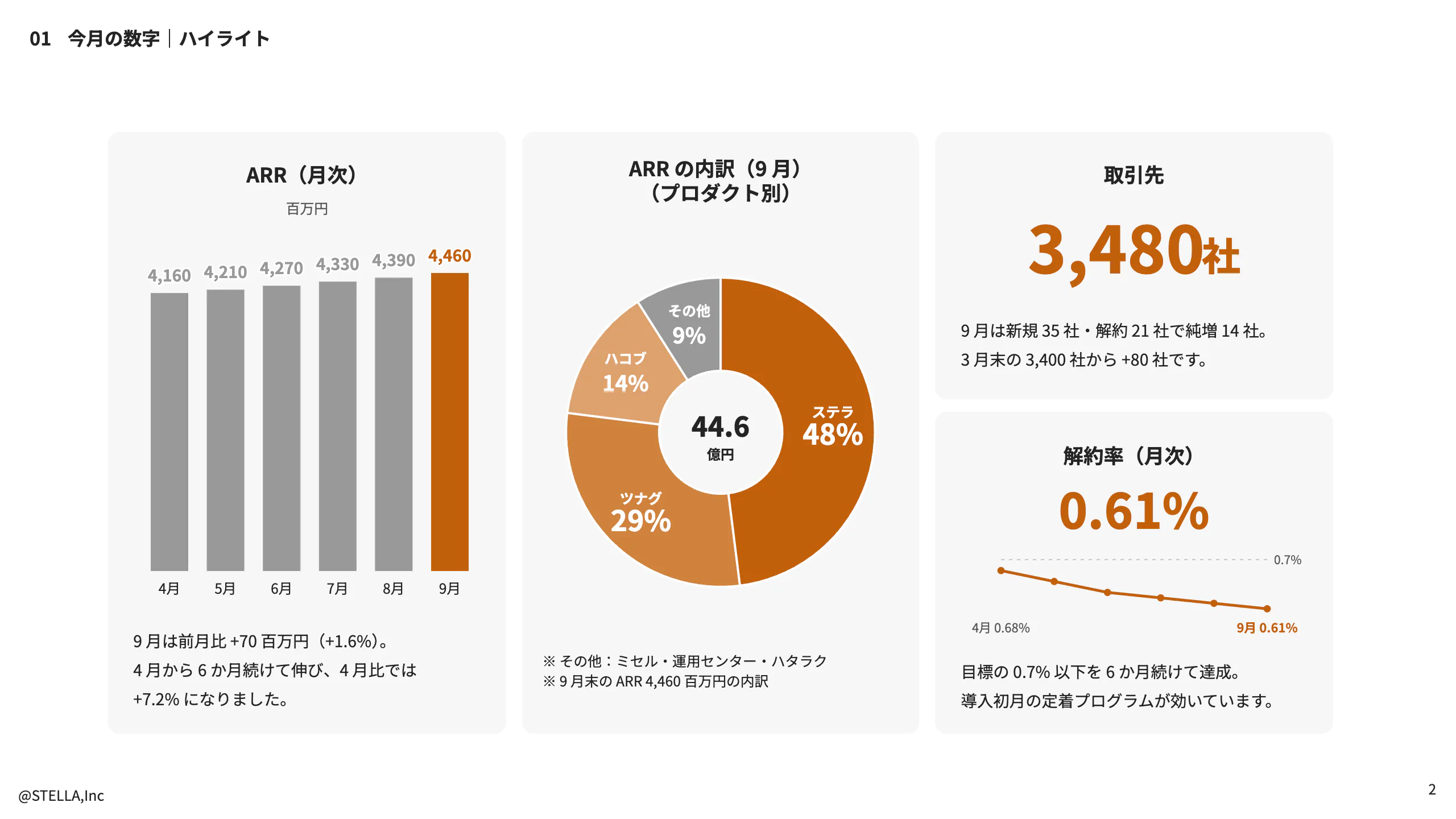
比べるものが 2 つで項目が 3 つ以下なら、表よりも数字を横に並べる型のほうが速く伝わります。推移や大小を見せたいなら、表ではなくグラフです。
| 伝えたいこと | 向く形 | 例 |
|---|---|---|
| 2〜3 つの数字を一目で | 数字を横に並べる | 売上・利益・取引先数の 3 つ |
| 大小や推移 | グラフ | 6 か月の売上の伸び |
| 3 つ以上の候補を 3 つ以上の項目で | 表 | 3 プランを 4 項目で比べる |
型の違いは 「表で比べる」はどんな資料に向くか と 資料のグラフの選び方 にまとめています。
AI に表を作らせるときの書き方
AI に表を頼むときは、列の見出しと行の項目を先に決めて渡します。「表にして」だけだと、列が増え、単位がセルの中に入ります。
渡す数字は、確認済みのものだけにします。AI に空欄を埋めさせると、それらしい数字が入ります。分からない項目は「未確認」と書かせるのではなく、列から外します。
Narrative では、表の型に列と行を渡すと、罫線と帯・数字の揃え・単位の置き場を型が決めるので、依頼文で体裁を指定する必要がありません。PowerPoint に書き出したあとも、表のまま行や列を足せます。
この記事は、当ブログの作例(架空の会社の資料 3 本)の表を例に、読みにくい表を直す手順を書いたものです。PowerPoint の表の見出しの扱いは Microsoft のサポートの案内を引きました。運営会社の製品(Narrative)に触れているのは最後の節だけです。
この記事で比べた製品

Narrative
いつもの AI(Claude・ChatGPT・Gemini など)に頼むだけで、会社のデザインで揃った資料が PDF と PowerPoint で返るサービス。画面を開かず、AI エージェントから使う。
- 料金
- 無料 / プロ ¥1,980 / ビジネス ¥4,980(1 人・月、税込)
向いている
- いつもの AI から呼べる(新しい画面を覚えない)
- 誰が作っても同じ配色・余白・書体で揃う
- PowerPoint で図形・表・グラフのまま直せる
- 版と直した経緯がチームに残る
向いていない
- 座標を指定して自由に置く用途には向かない(体裁はサーバーが決める)
- AI エージェントをまだ使っていない人には入口が分かりにくい
よくある質問
列が 6 つ以上あるときはどうしますか?
表を 2 つに分けるか、行と列を入れ替えます。読む人が比べたい軸を列に、項目を行にすると、列は自然に減ります。それでも減らないなら、細かい列は付録に回します。
表とグラフのどちらにするか、迷います
正確な値を読ませたいなら表、大小や推移を一目で伝えたいならグラフです。同じ数字を両方で出す必要はありません。グラフの型の選び方は「資料のグラフの選び方」の記事にまとめています。
セルの中に文章を入れてよいですか?
1 セル 1 行(20 字まで)が目安です。文章が要る項目は、表の下に注記として出すか、その項目だけを別のページで説明します。セルの文章が長いと、表の役目である「比べる」ができなくなります。
出典
- 「表で比べる」はどんな資料に向くか(Narrative ブログ)確認日 2026-09-16
- アクセシビリティ対応の PowerPoint プレゼンテーションを作成する(Microsoft サポート)確認日 2026-09-16
この記事を書いた人

Narrative を作っているチームが、実際に AI で資料を作りながら書いています。料金や機能は各社の公開ページを確認日つきで載せ、確かめられない数字は書きません。
関連する記事

Claude でパワポを作るには?社内説明会の資料 5 枚の作例と、つなぎ方・頼み方
Claude(claude.ai)でパワポを作る 2 つの方法を、社内説明会の資料 5 枚の作例で紹介します。ファイル作成の機能とコネクタの違い、コネクタのつなぎ方の手順、そのまま写せる頼み文、できあがった資料で確かめる所、無料のテンプレートのダウンロードまでまとめました。

事業計画書のテンプレートは?小さな会社の 6 枚の作例と、数字の書き方
事業計画書のテンプレートを、小さな会社の 6 枚の作例で紹介します。ページごとの役割と言い切る一文、売上と収支の数字に前提を添える書き方、融資用の書式との違い、AI への頼み方、無料の PowerPoint のダウンロードと、登録せずにその場で直す方法までまとめました。

自己紹介のパワポはどう作る?入社・初回訪問・研修の 3 場面の作例と 1 枚の組み方
自己紹介のパワポを、入社の挨拶・はじめての訪問・新人研修の 3 場面の作例で紹介します。1 枚の組み方(写真・名前・役に立てること・3 つの話題)、場面ごとに変えるところ、題の書き方、避けたいこと、登録せずに作例を自分の内容へ直す方法までまとめました。