資料の配色はどう決める?3 色で足りる理由と、会社の色から選ぶ手順
この記事の答え資料の色は、地・墨・アクセントの 3 つの役割で足ります。会社のロゴの色をアクセントに 1 色だけ使い、地は白か薄い色、文字は黒に近い 1 色に固定すると、ページが増えても揃います。意味を持たせる色(注意・達成)は、その 3 色とは別に決めて 1 ページ 1 か所までにします。
この記事には運営会社の製品(Narrative)の紹介が含まれます。
- 色の役割は、地・墨・アクセントの 3 つ
- アクセントは会社の色から 1 色。1 ページに使う場所を絞る
- 文字と地のコントラストは 4.5 対 1 以上を目安にする
色の役割は 3 つに分ける
資料の配色は、色の数ではなく役割で決めると迷いません。地(背景)・墨(文字)・アクセント(強調) の 3 つに 1 色ずつ割り当て、それ以外の色は使わないところから始めます。
| 役割 | 使う場所 | 決め方 | 面積の目安 |
|---|---|---|---|
| 地 | ページの背景、表の帯、カードの面 | 白か、白に近い薄い色。1 色 | ページの 6〜7 割 |
| 墨 | 見出し、本文、罫線 | 黒に近い 1 色(真っ黒より、少し青みか茶みのある黒が読みやすい) | 2〜3 割 |
| アクセント | 強調したい数字、見出しの帯、グラフの主役の系列 | 会社のロゴから 1 色 | 1 割以下 |
面積の目安を守ると、アクセントが「目立つ色」として働きます。アクセントをページの半分に塗ると、強調したい所が埋もれます。
会社の色から 1 色を選ぶ
アクセントは、会社のロゴでいちばん面積の大きい色を 1 つ選びます。ロゴに複数の色があっても、資料の中で全部を使う必要はありません。
選んだ色は、次の 3 か所だけに使います。
- 見出しの帯や下線
- いちばん伝えたい数字
- グラフの主役の系列(比べる相手は灰色)
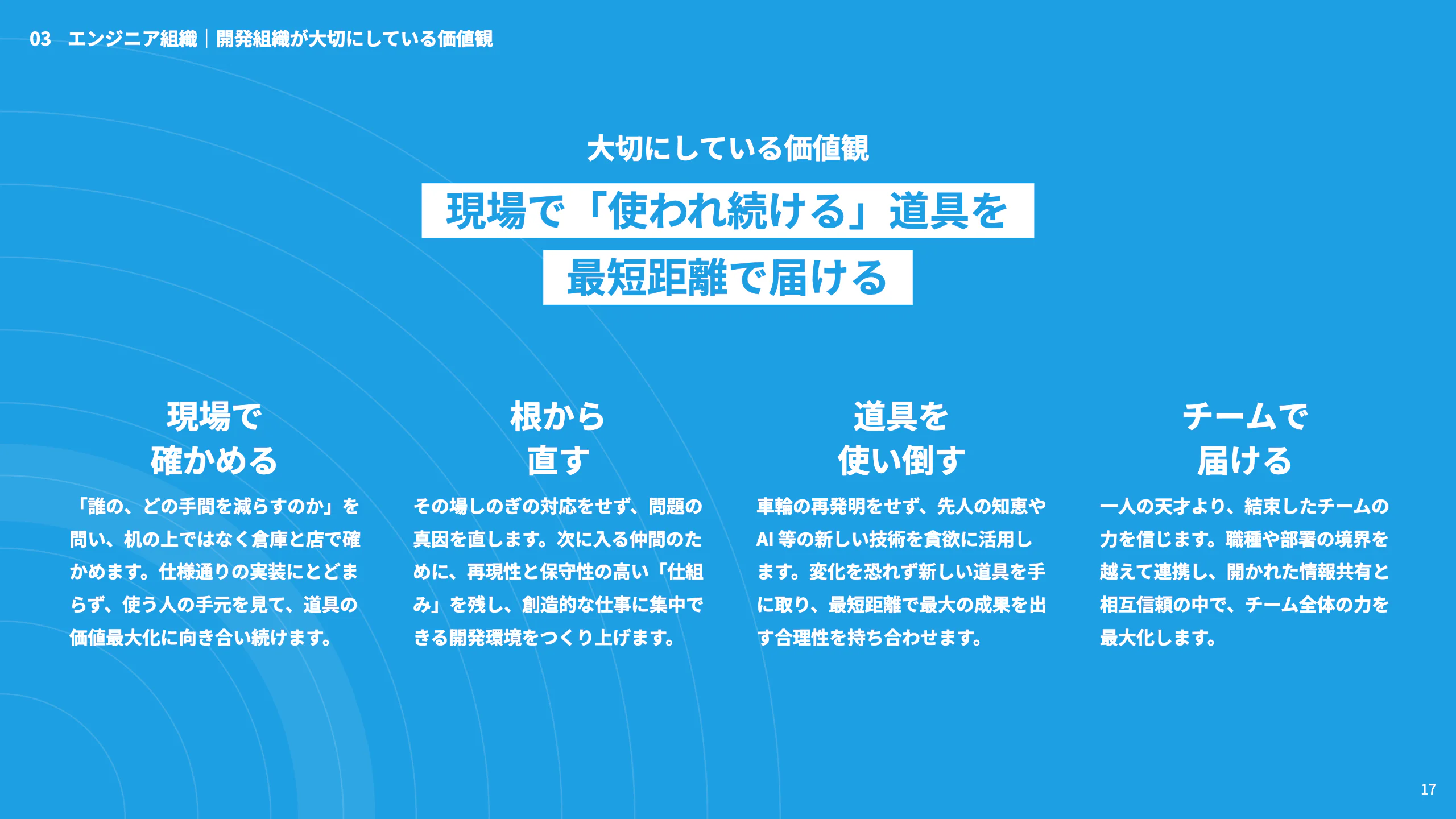
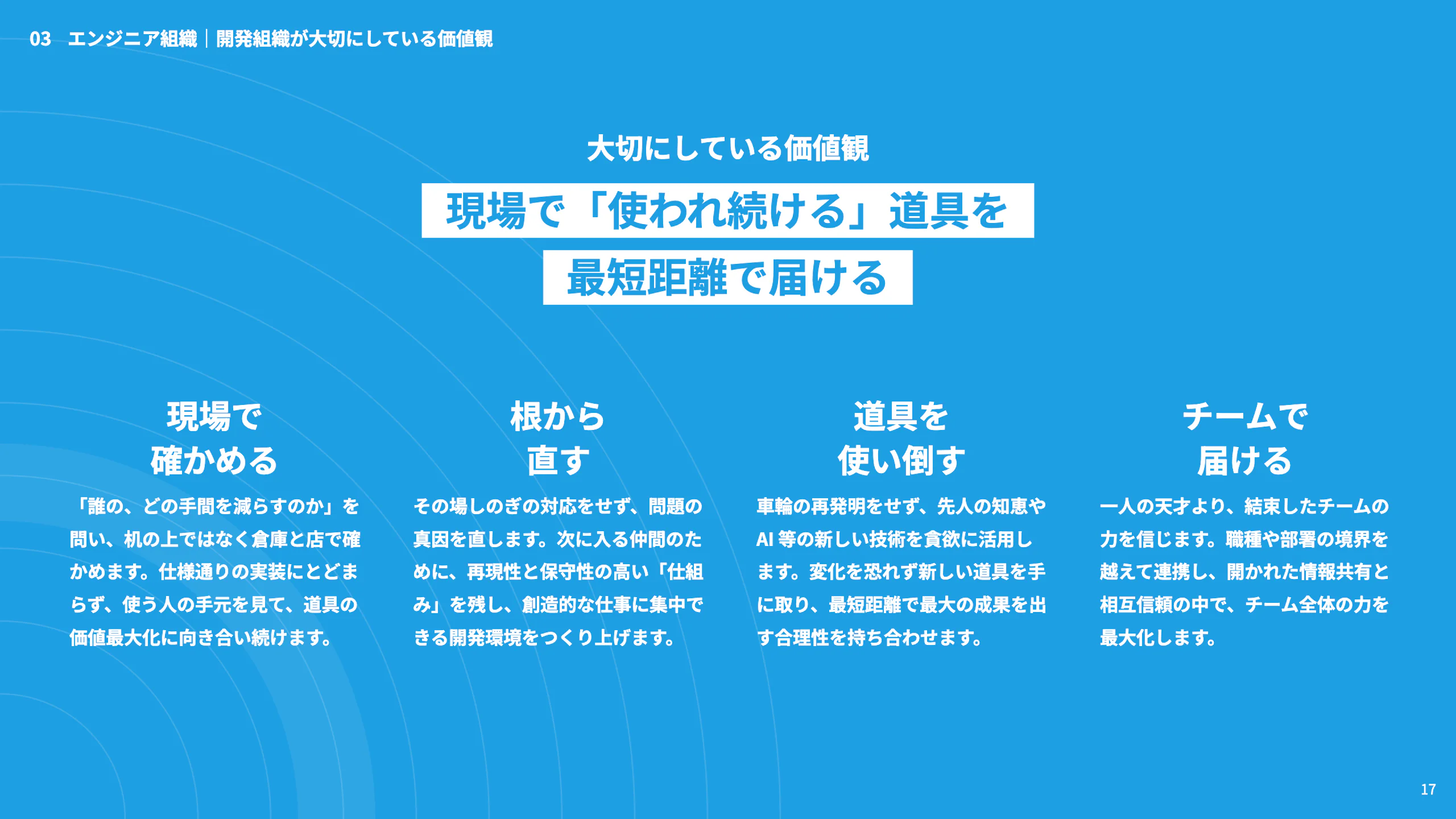
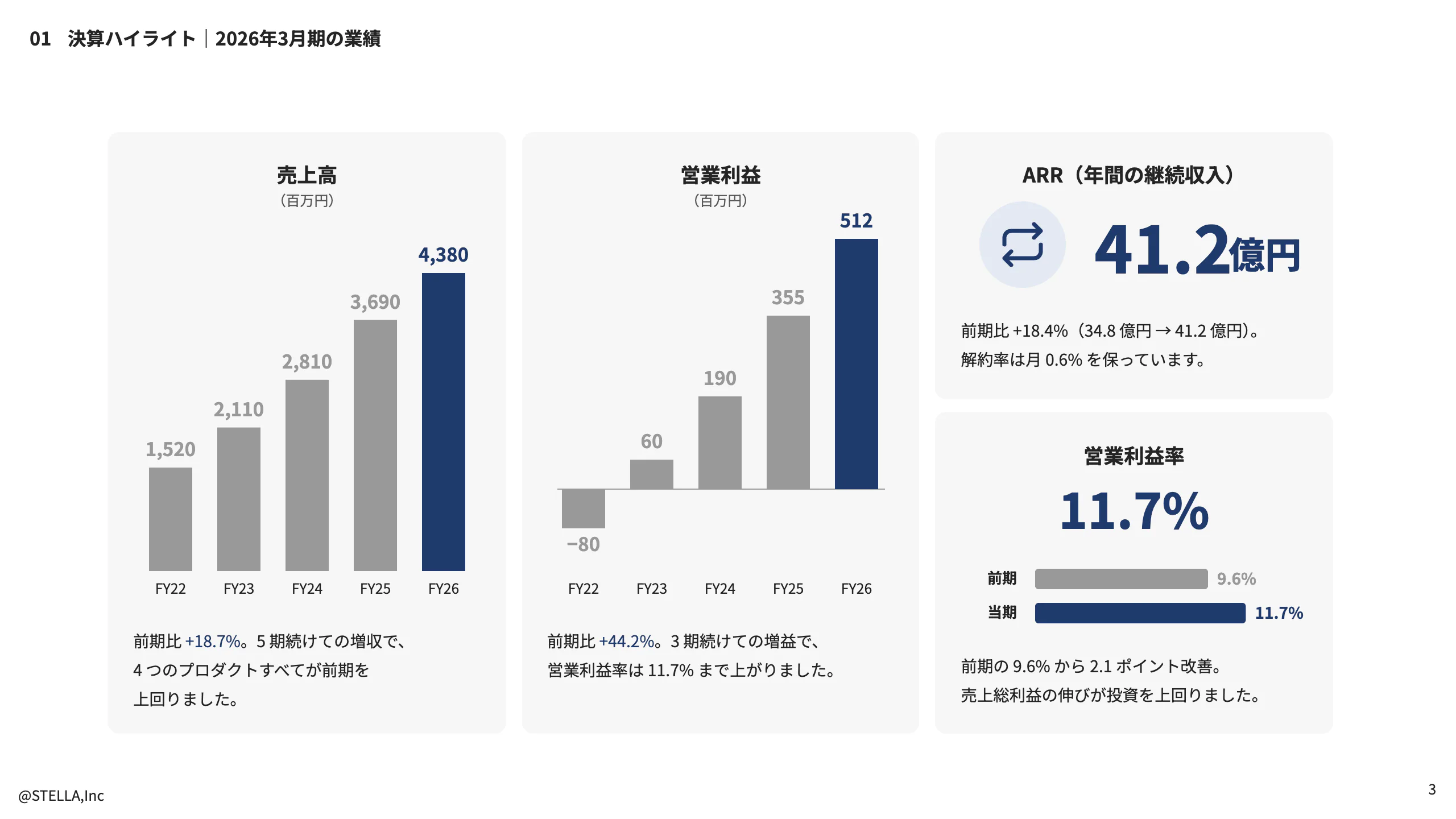
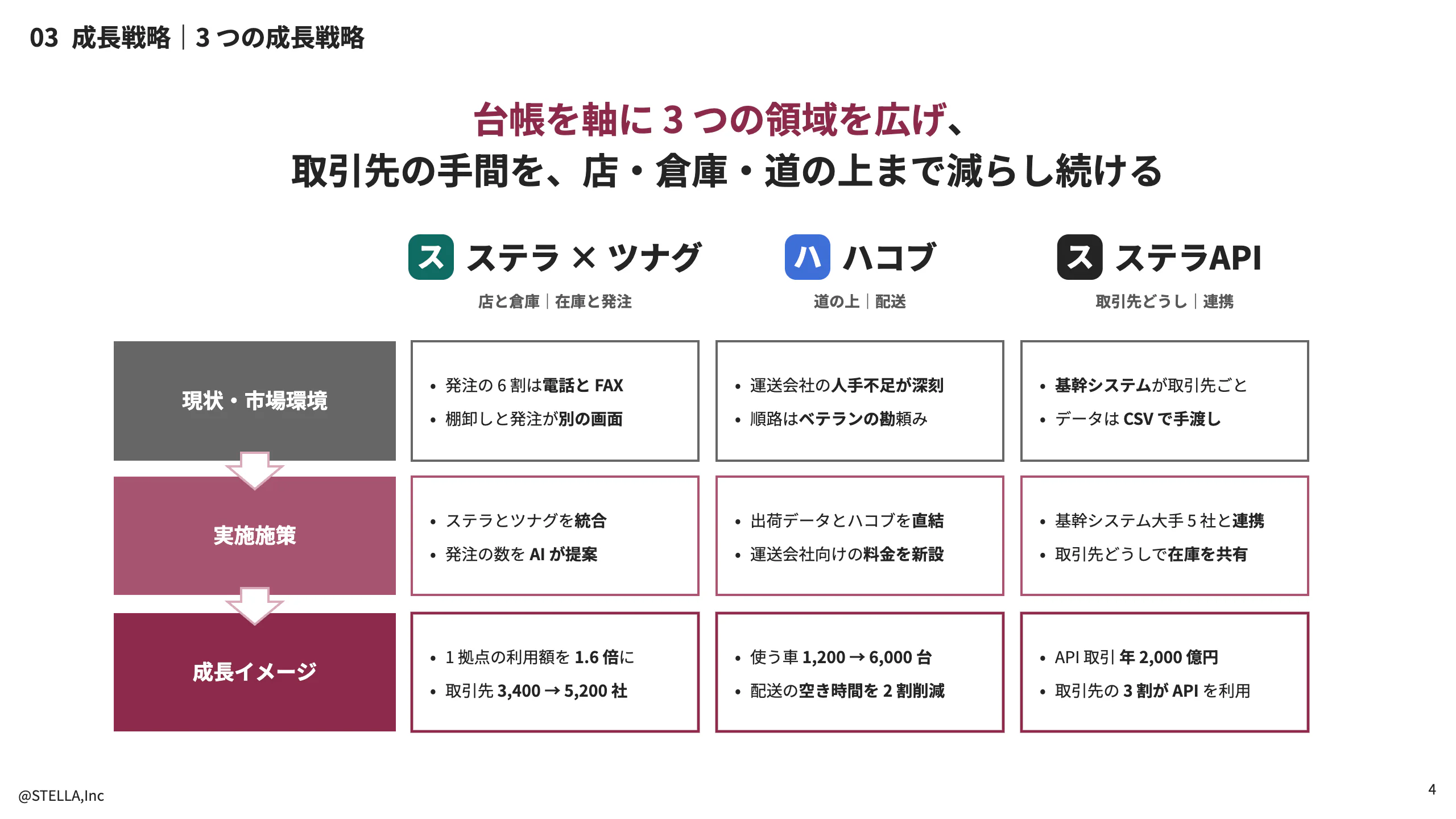
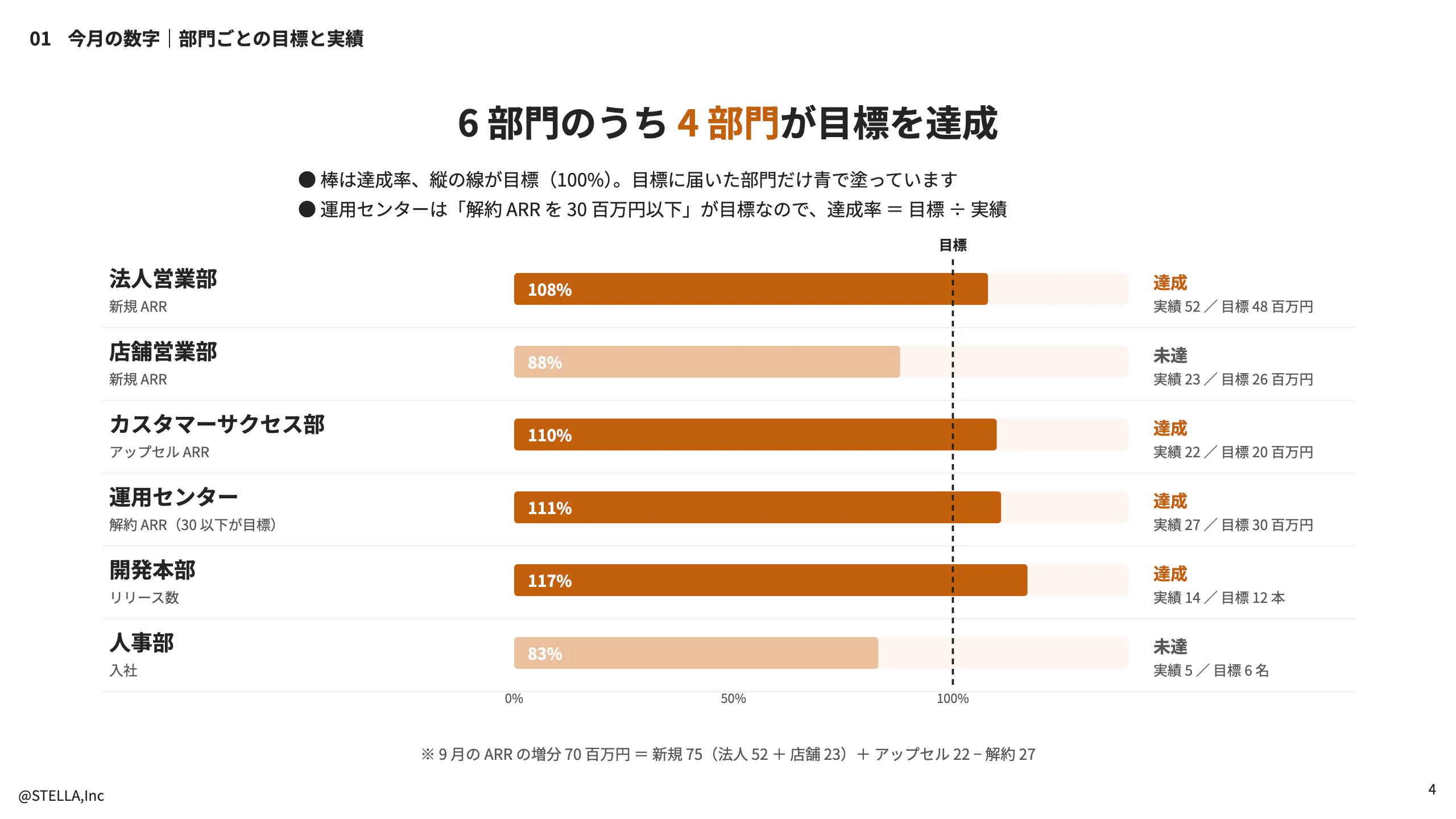
同じ会社でも、資料の種類で地を変えることはあります。作例の 4 つを並べると、アクセントの選び方の違いが分かります。
| 資料 | 地 | アクセント | 向く場面 |
|---|---|---|---|
| 採用資料 | 白 | コバルト × 空色 | 若い会社の勢いを出したいとき |
| 決算説明資料 | 白 | 紺 × 金 | 数字の信頼感を出したいとき |
| 中期経営計画 | 白 | ワイン × ローズ | 落ち着いた印象で長い期間を語るとき |
| 全社会の資料 | 白 | 琥珀 × 山吹 | 社内向けで、明るく数字を見せたいとき |
意味を持つ色は別に決める
「注意」「達成」「未達」を表す色は、アクセントとは別に決めます。アクセントと意味色が同じだと、強調なのか警告なのかが読み分けられません。
| 意味 | 色 | 使う場所 |
|---|---|---|
| 達成・良い | 緑 | 目標に届いた数字、完了した項目 |
| 注意・要対応 | 橙 | 期限が近い項目、確認が要る数字 |
| 未達・悪い | 赤 | 目標に届かない数字。1 ページに 1 か所まで |
赤は面積が小さくても強く見えるので、1 ページに 1 か所までにします。全部を赤にすると、どれが本当に悪いのか分からなくなります。
文字と地のコントラストを確かめる
配色を決めたら、文字と地のコントラスト比を確かめます。Web の基準(WCAG 2.1)では、通常の文字で 4.5 対 1 以上、大きな文字で 3 対 1 以上が最低の目安です。資料も画面や会議室のプロジェクターで見るので、同じ目安が使えます。
確かめ方は次の 3 手順です。
- 地の色と文字の色を 16 進(#RRGGBB)で控える
- WebAIM の Contrast Checker に 2 色を入れる
- 4.5 対 1 を下回ったら、文字を暗く(地が白の場合)するか、地を薄くする
薄い灰色の文字を白い地に置くと、手元の画面では読めても、プロジェクターでは消えます。補足の文字ほど、この確認が要ります。
AI に頼むときは、色の名前ではなく役割で渡す
AI に資料を作らせるときは、「青っぽく」ではなく、地・墨・アクセントの 3 色を 16 進で渡します。色の名前だけだと、ページごとに違う青が出ます。
Narrative の場合は、いつもの AI から頼むと、会社のデザイン設定(配色・書体・ロゴ)を先に登録しておけば、毎回の依頼文に色を書かなくても同じ配色で描かれます。既存の PowerPoint や PDF から配色を読み取って設定を作ることもできます。作れる資料の型は 資料の型の一覧 にあります。
この記事は、当ブログの作例(架空の会社の資料 4 本)を並べて配色の役割を説明したものです。コントラストの数字は WCAG 2.1 の基準を引いています。運営会社の製品(Narrative)は最後の節でだけ触れました。
この記事で比べた製品

Narrative
いつもの AI(Claude・ChatGPT・Gemini など)に頼むだけで、会社のデザインで揃った資料が PDF と PowerPoint で返るサービス。画面を開かず、AI エージェントから使う。
- 料金
- 無料 / プロ ¥1,980 / ビジネス ¥4,980(1 人・月、税込)
向いている
- いつもの AI から呼べる(新しい画面を覚えない)
- 誰が作っても同じ配色・余白・書体で揃う
- PowerPoint で図形・表・グラフのまま直せる
- 版と直した経緯がチームに残る
向いていない
- 座標を指定して自由に置く用途には向かない(体裁はサーバーが決める)
- AI エージェントをまだ使っていない人には入口が分かりにくい
よくある質問
色を 3 つより増やしたいときは?
グラフの系列で色が足りないときだけ、アクセントの濃淡(薄い青・濃い青)で増やします。別の色相を足すと、どの色が何を表すのかを読む側が覚え直すことになります。
黒い地(ダーク)の資料は避けたほうがよいですか?
避ける必要はありません。地を黒にするなら文字を白、アクセントは明るい色にして、印刷することがあるかを先に確かめてください。黒い地は印刷でインクを多く使い、コピーで潰れやすい所です。
会社のロゴが複数の色でできています。どれを使いますか?
ロゴの中でいちばん面積が大きい色を 1 つ選びます。残りの色は使わないか、意味色(注意・達成)に回します。ロゴの全色を資料の中で使い切ろうとすると、ページごとに見え方が変わります。
配色を決めたあと、資料ごとに守らせるには?
3 色を「地・墨・アクセント」の名前で書いた 1 枚を社内に置きます。PowerPoint ならテーマの色に登録し、AI に頼むなら資料の設定として渡します。人が毎回選ぶ形にすると、必ずずれます。
出典
- WCAG 2.1 Understanding Success Criterion 1.4.3 Contrast (Minimum)確認日 2026-09-16
- WebAIM Contrast Checker確認日 2026-09-16
- Narrative の資料の型の一覧確認日 2026-09-16
この記事を書いた人

Narrative を作っているチームが、実際に AI で資料を作りながら書いています。料金や機能は各社の公開ページを確認日つきで載せ、確かめられない数字は書きません。
関連する記事

Claude でパワポを作るには?社内説明会の資料 5 枚の作例と、つなぎ方・頼み方
Claude(claude.ai)でパワポを作る 2 つの方法を、社内説明会の資料 5 枚の作例で紹介します。ファイル作成の機能とコネクタの違い、コネクタのつなぎ方の手順、そのまま写せる頼み文、できあがった資料で確かめる所、無料のテンプレートのダウンロードまでまとめました。

事業計画書のテンプレートは?小さな会社の 6 枚の作例と、数字の書き方
事業計画書のテンプレートを、小さな会社の 6 枚の作例で紹介します。ページごとの役割と言い切る一文、売上と収支の数字に前提を添える書き方、融資用の書式との違い、AI への頼み方、無料の PowerPoint のダウンロードと、登録せずにその場で直す方法までまとめました。
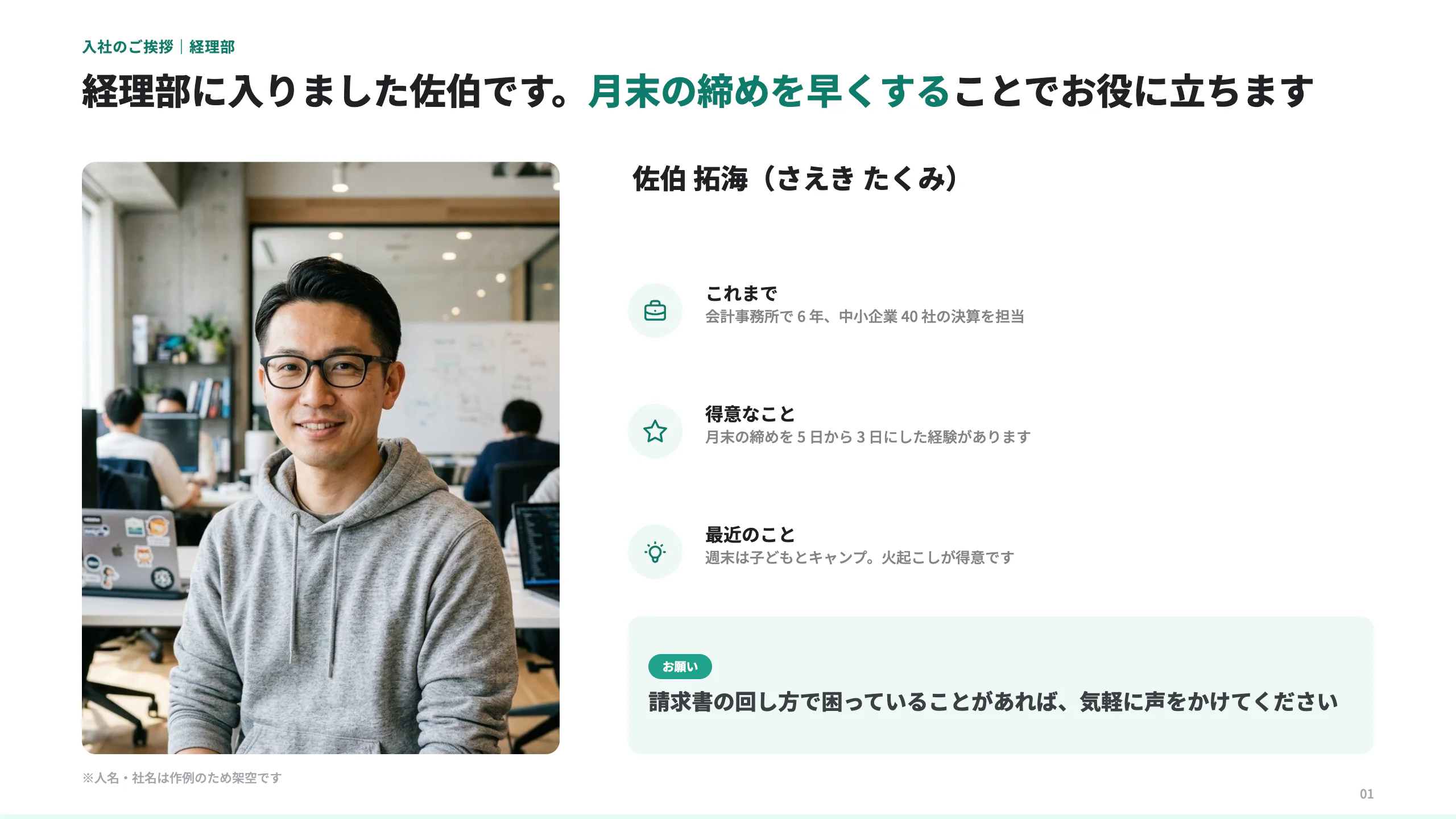
自己紹介のパワポはどう作る?入社・初回訪問・研修の 3 場面の作例と 1 枚の組み方
自己紹介のパワポを、入社の挨拶・はじめての訪問・新人研修の 3 場面の作例で紹介します。1 枚の組み方(写真・名前・役に立てること・3 つの話題)、場面ごとに変えるところ、題の書き方、避けたいこと、登録せずに作例を自分の内容へ直す方法までまとめました。